CNC Costify AI · คู่มือ V5.95 · 7 ตุลาคม 2569
ตรวจไฟล์ให้ตรง คำนวณให้ครบ
ส่งราคาจากข้อมูลชุดเดียวกัน
คู่มือ 11 หัวข้อสำหรับ Windows: V5.95 ปรับการอ่าน Drawing คู่ STEP ที่ไม่มีตาราง BOM รองรับชื่อวัสดุเกรดเดียวกัน เช่น Aluminium5083 → A5083 และแจ้งให้เลือกวัสดุเมื่อหาไม่ได้ โดยคงสูตรราคา การปัด ส่วนลด และหน้าตาการทำงานหลักเดิม
ภาพประกอบเป็นภาพอ้างอิง V5.89 และ V5.64 ตามคำกำกับ ไม่ใช่ภาพยืนยันรุ่นติดตั้งหรือตัวอย่างราคาที่ใช้ได้กับทุกงาน
หน้าดาวน์โหลด · คู่มือบนเว็บไซต์ · แพ็กเกจ
ใช้คำสั่งพิมพ์ของเบราว์เซอร์เพื่อบันทึกเป็น PDF ได้ คีย์ AI เป็นของผู้ใช้แต่ละคน ไม่รวมอยู่ในตัวติดตั้งหรือคู่มือนี้
1. เริ่มต้นและเลือกหน้าทำงาน
- ดาวน์โหลดจากหน้าเว็บไซต์ ตรวจรุ่นบนชื่อ Setup ติดตั้งแล้วเปิดโปรแกรม ตรวจรุ่นบนแถบหน้าต่างอีกครั้ง
- Free/Monthly เข้าสู่ระบบด้วยบัญชี Google/เว็บไซต์และต้องออนไลน์ ส่วน Yearly/Lifetime ใช้ license.dat ของเครื่องนั้นสำหรับการใช้งานออฟไลน์ได้ แต่การเรียก AI ยังต้องใช้อินเทอร์เน็ต
- ตรวจราคาวัสดุ ค่าเครื่อง และกระบวนการใน Settings ให้ตรงกับต้นทุนกิจการ ค่าเริ่มต้นแก้ไขได้ และการอัปเดตไม่ควรแทนค่าที่ผู้ใช้ตั้งไว้แล้ว
| ไฟล์ที่มี | หน้าที่เลือก | สิ่งที่ต้องตรวจ |
|---|---|---|
| STEP ชิ้นงานเดี่ยว | หน้าหลัก | Geometry, Stock, วัสดุ และจำนวนผลิต |
| STEP หลายไฟล์ / Assembly / STEP คู่ PDF | Multi-Assembly | Product ID, คู่ Drawing/BOM และจำนวนจาก STEP |
| PDF/JPG/PNG ของชิ้นงาน | PDF/JPG | วัสดุ ขนาด จำนวน และข้อกำหนดที่ AI อ่านจากแบบ |
ถ้ามีทั้ง STEP และ PDF ให้ใช้ Multi-Assembly เพื่อใช้ Geometry จริงจาก STEP และเติมข้อมูลแบบจาก PDF ไม่ต้องนำราคา PDF-only มาเฉลี่ยกับ STEP
2. คำนวณชิ้นงานเดี่ยวจาก STEP
- 1 อัปโหลด STEP
- 2 ตรวจ Stock/วัสดุ
- 3 คำนวณและตรวจ
- 4 Copy/บันทึก
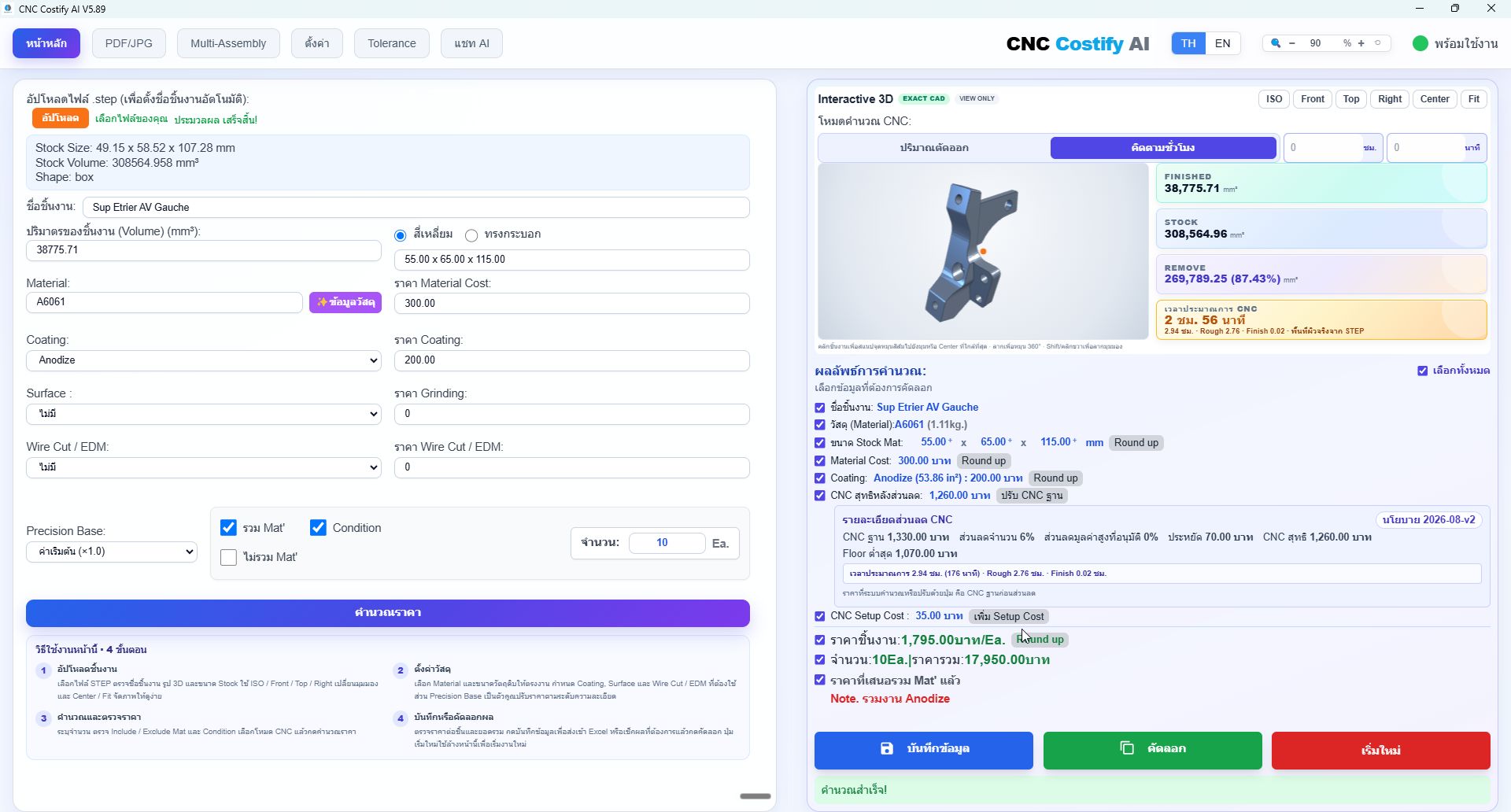
- อัปโหลด .step/.stp รอผล Geometry และตรวจรูป 3D ว่าเป็นชิ้นงานที่ต้องการ ปรับมุม ISO/Front/Top/Right หรือ Fit ได้
- ตรวจ Stock Size และเลือกชนิด Stock ให้ถูกต้อง แต่ละมิติต้องครอบชิ้นงานได้ ปริมาตรมากกว่าอย่างเดียวไม่เพียงพอ ตัวเลข Stock ที่คลิกได้เพิ่มทีละ 1 mm และคำนวณใหม่ตามกติกาเดิม
- เลือก Material, Precision, Coating, Surface และ Wire Cut / EDM พร้อมจำนวนจริง แล้วกดคำนวณ ตรวจต้นทุนและยอดรวม
- เลือกเช็คบ็อกซ์ผลลัพธ์ที่ต้องการ Copy/บันทึก หากแก้ข้อมูลหลังคำนวณ ให้คำนวณใหม่ก่อนส่งออกเพื่อไม่ใช้ยอดเก่า
3. โหมดคำนวณและการตรวจราคา
เลือกโหมดปริมาตรตัดออก (Removal) หรือคิดตามชั่วโมง (Rough + Finish) ตามการตั้งค่าเดิมของงาน ตรวจ Stock, Finished Volume, Material และ Precision ก่อนเทียบราคา คนละข้อมูลต้นทางอาจให้ผลต่างกันได้
- Manual CNC คือราคาสุทธิที่ผู้ใช้กำหนด ไม่ให้นำส่วนลดไปหักซ้ำ
- PDF/JPG และ Multi-Assembly ใช้ส่วนลดมูลค่าสูงอัตโนมัติเมื่อเข้าเกณฑ์ ส่วนหน้าหลักต้องอนุมัติ คง Price Floor และเพดานส่วนลดเดิม
- ตรวจว่ารวม Material ขั้นต่ำและ Setup หรือยัง ปุ่มเพิ่ม/ถอดค่าเหล่านี้เป็นตัวเลือกเดิม ไม่ใช่ค่าใช้จ่ายที่ควรบวกซ้ำหลัง Export
- Round up แต่ละช่องใช้กติกาของช่องนั้น ราคาชิ้นงานปัดขึ้นหลัก 50 บาทครั้งแรก และเพิ่ม 50 บาทในการกดถัดไป
- Wire Cut / EDM มี 4 ตัวเลือก: ไม่มี, W/C ตามแบบ, EDM ตามแบบ และ W/C+EDM ตามแบบ
V5.95 ไม่เปลี่ยนสูตรหรือนโยบายราคา และไม่ได้รับประกันว่า PDF-only จะเท่ากับ STEP ทุกไฟล์ ให้ใช้ไฟล์คู่และตรวจข้อมูลที่ส่งเข้าคำนวณ
4. อ่านแบบ PDF/JPG และ Copy
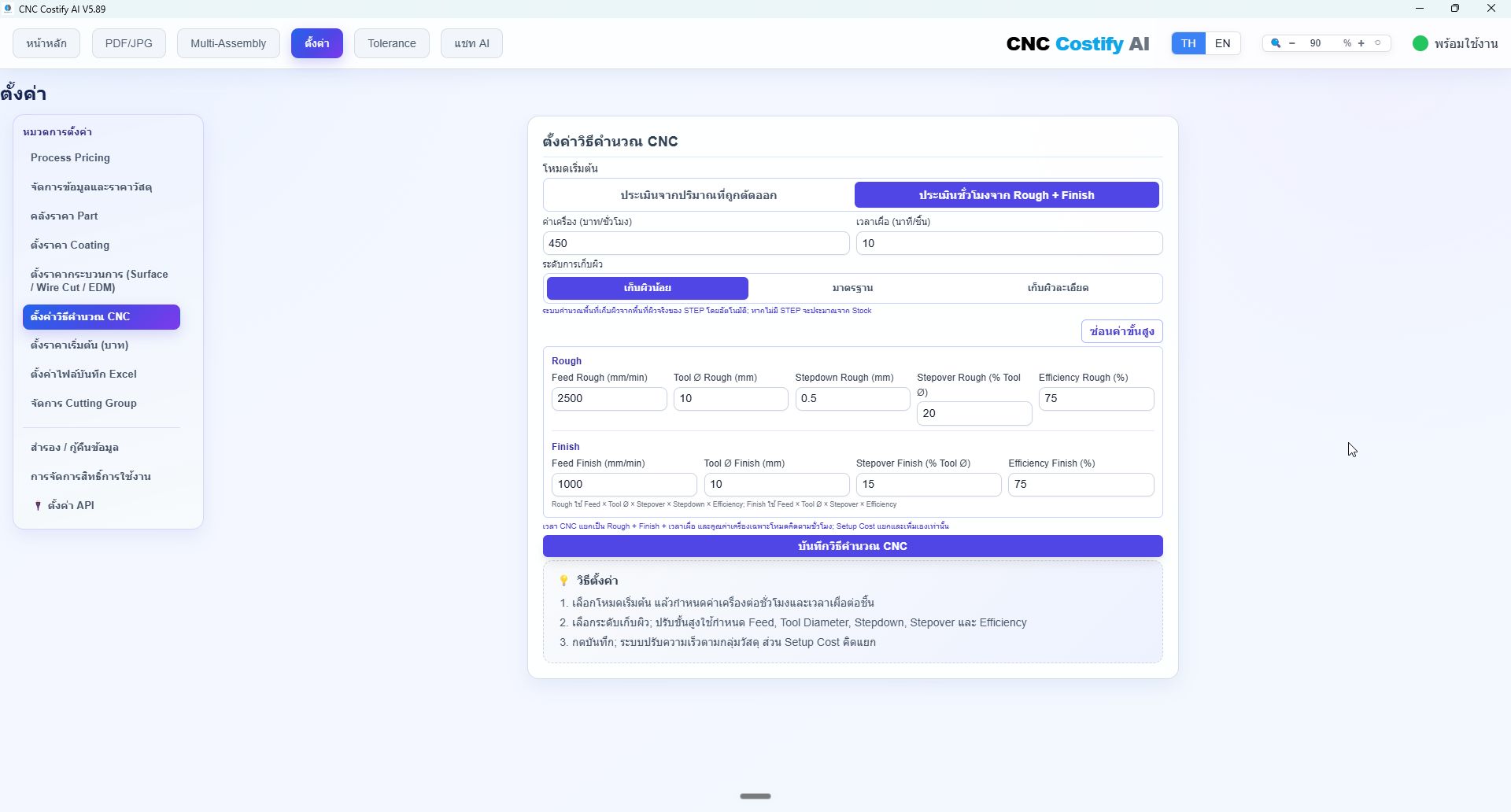
- 1 โหลดไฟล์แบบงาน: เลือกหลาย PDF/JPG/PNG ได้ หน้านี้สร้างหนึ่งรายการต่อไฟล์หรือภาพ ภาพตัวอย่างจะแสดงใต้ชื่อไฟล์ในแถวผลลัพธ์
- 2 ประมวลผล: ใช้ Provider/Model และ API Key ที่บันทึกใน Settings รอผลแยกแต่ละไฟล์ ตรวจแถบค่า AI ซึ่งอาจเป็นค่าประมาณตาม Token ไม่ใช่ใบเรียกเก็บจาก Provider
- 3 ตรวจรายละเอียด: ตรวจชื่อ วัสดุ Stock, QTY, Precision, Process และหมายเหตุ แก้ค่าที่ AI อ่านไม่ครบก่อนใช้ราคา
- กด Copy ข้อความของแถวเพื่อวางใน LINE หรือเอกสาร ข้อความใช้ราคาที่คำนวณแล้วและละตัวเลือกที่ไม่มีราคา จากนั้นตรวจข้อความที่วางก่อนส่งลูกค้า
- เลือกแถวแล้วกด EXPORT EXCEL ตรวจแถวที่ยังคำนวณไม่ได้และปิดไฟล์ Excel ปลายทางก่อนบันทึก
หากเกิด Provider request timed out ให้รอจนคำขอจบ แล้วกดลองใหม่เฉพาะไฟล์ที่ผิดพลาด ไม่ต้องลบหรือเคลียร์ไฟล์ที่สำเร็จแล้ว Gemini มีเวลารออ่านแบบได้สูงสุด 180 วินาที ระบบไม่สลับ Provider/Model เอง การลองใหม่เป็นคำขอ AI ใหม่และอาจมีค่าใช้จ่ายกับบัญชีเจ้าของคีย์
คิว Preview ทำพร้อมกันอย่างจำกัด เมื่อลบไฟล์ งานภาพที่เกี่ยวข้องจะถูกยกเลิกและผลเก่าจะไม่กลับเข้าตาราง การลบแถวไม่รับประกันยกเลิกค่า AI หากคำขอถูกส่งไปแล้ว
5. Multi-Assembly: STEP + PDF เป็นคู่
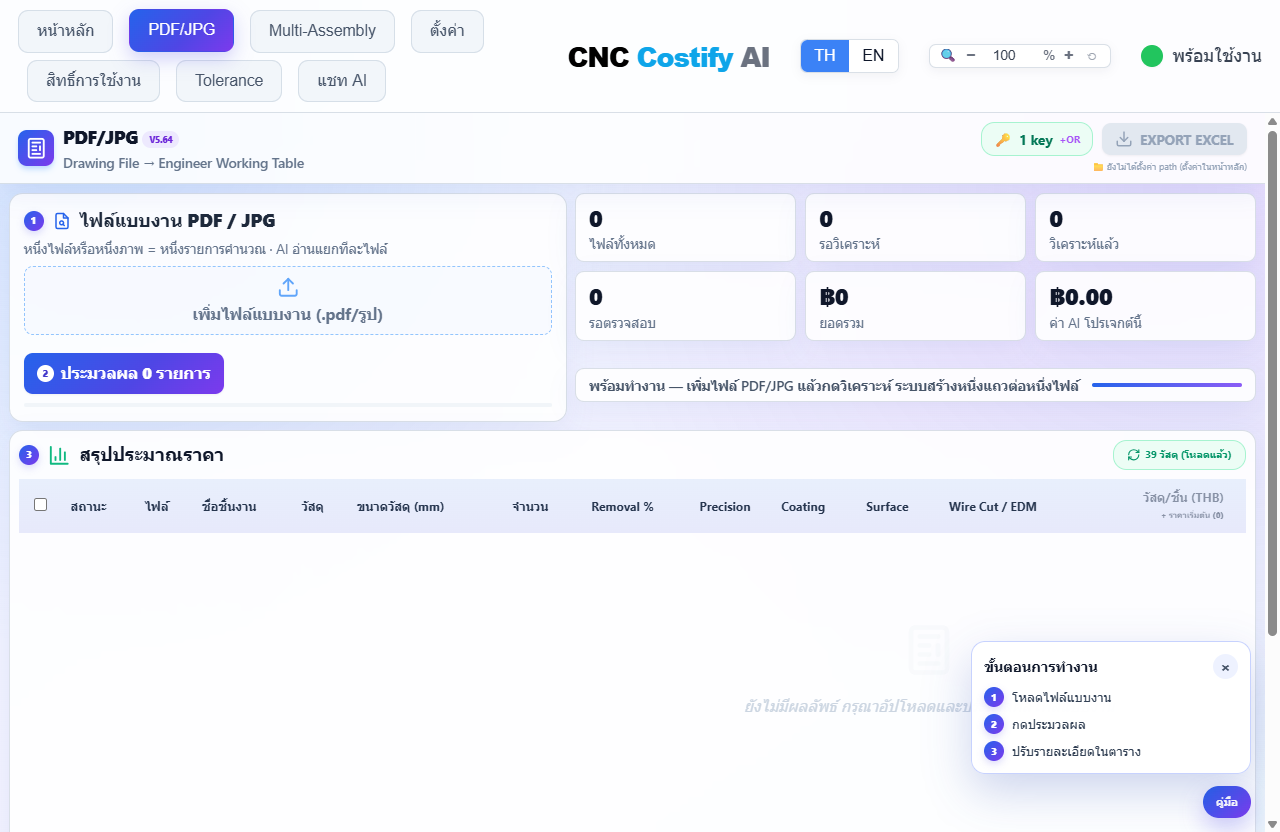
- 1 STEP / Assembly
- 2 Drawing / BOM PDF
- 3 วิเคราะห์
- 4 AI จับคู่
- 5 ตรวจตาราง
- Multi STEP / Assembly: เลือก STEP ได้หลายไฟล์ ทั้ง Part ที่แยกแล้วและ Assembly
- Drawing / BOM PDF: เลือก PDF ได้หลายไฟล์ ตรวจว่าเป็นแบบของ STEP ชุดนี้
- วิเคราะห์ STEP + PDF: สร้างรายการตาม Product ID และจำนวน Occurrence จาก STEP ชื่อเหมือนกันไม่ได้แปลว่าเป็นชิ้นเดียวกัน
- AI อ่าน BOM / ช่วยจับคู่: อ่านข้อมูลแบบของคู่ STEP/PDF ที่ชัดเจนได้แม้ PDF ไม่มีตาราง BOM แล้วเติม Material, Stock จากแบบ, Precision, Coating, Surface, Wire Cut / EDM และหมายเหตุ โดยไม่เขียนทับ Geometry/จำนวนจริงจาก STEP ขั้นตอน 4 เป็นสีเทาเมื่อมีคำขอ AI สำเร็จอย่างน้อยหนึ่งครั้ง แม้วัสดุยังไม่พบ แต่ไม่ได้ยืนยันว่าทุกช่องครบหรือราคาพร้อมใช้ การจับคู่ PDF ในเครื่องหรือไม่พบแถวเป้าหมายเพียงอย่างเดียวยังไม่ถือว่า AI เสร็จ
- ตรวจและแก้รายละเอียดในตาราง: ตรวจชนิด ผลิต/จัดซื้อ/ไม่คำนวณ คู่ PDF จำนวนต่อชุด × จำนวนชุดที่สั่ง และราคาที่มีหลักฐาน เมื่อแก้รายละเอียดแล้วขั้นตอน 5 เป็นสีเทา
คู่ชื่อ Manifold-Type1.stp กับ Manifold-Type1-R1.pdf: ระบบรองรับส่วนท้าย Revision เมื่อเหลือคู่ที่ชัดเจนเพียงคู่เดียว และอ่านแบบหน้าเดียวที่จับคู่แล้วได้ หากมีหลาย Revision หรือหลายคู่ที่เป็นไปได้ ให้ตรวจและเลือก Drawing ด้วยตนเอง ไม่รวมต่าง Part เพียงเพราะชื่อคล้ายกัน
Drawing No. ว่าง: ตรวจ Part Name และชื่อไฟล์ที่ตรงกับ STEP อย่างไม่คลุมเครือ เช่น Base Table FCT 900x800xt12 mm.stp กับ .pdf ระบบไม่ยืมคำ MATERIAL หรือค่าช่องข้าง ๆ มาเป็นเลขแบบ ช่อง MATERIAL หรือ Mat’ ที่ระบุชัดเป็นหลักของวัสดุ ไม่ใช้คำวัสดุอื่นใน Notes มาแทน หากคู่ไฟล์กำกวมให้เลือกเอง
ตัวอย่างวัสดุ: แบบระบุ Aluminium5083 หรือ Aluminum 5083 และ Settings มี A5083 → ระบบเลือก A5083 ซึ่งเป็นเกรดเดียวกัน ไม่ใช่เปลี่ยนไปวัสดุคนละเกรดที่ราคาใกล้กัน หากไม่พบวัสดุที่จับคู่ได้ จะขึ้นว่าไม่สามารถจับคู่วัสดุได้ กรุณาเลือกวัสดุเอง ให้ตรวจเกรดก่อนเลือกหรือเพิ่มวัสดุใน Settings
หาก PDF ระบุเพียง Aluminum ให้เลือกเกรดวัสดุจริงด้วยตนเอง เช่น A5083 ต้องมีหลักฐานจากแบบหรือข้อกำหนดลูกค้า ระบบไม่เดาเกรดจากคำว่า Aluminum และไม่ถือว่าขั้นตอน 4 สีเทาแปลว่าราคาพร้อมใช้
ปุ่มตรวจ/เชื่อมไฟล์ต้นฉบับเดิมเป็นขั้นตอนเสริมสำหรับตารางที่กู้คืนหรือเชื่อมไฟล์ ไม่ใช่ลำดับบังคับก่อน AI หากเปลี่ยน STEP ต้องวิเคราะห์ใหม่ ไม่ใช้ Geometry เก่ากับไฟล์ใหม่
ตัวอย่าง: STEP มี Part A จำนวน 2 ชิ้นต่อชุด สั่ง 3 ชุด → จำนวนคำนวณ 6 ชิ้น แม้ PDF ระบุ 1 ให้เก็บข้อแตกต่างไว้ตรวจ ไม่ลดจำนวน STEP ตาม PDF ส่วน Material ที่ระบุใน PDF ยังนำมาเติมได้
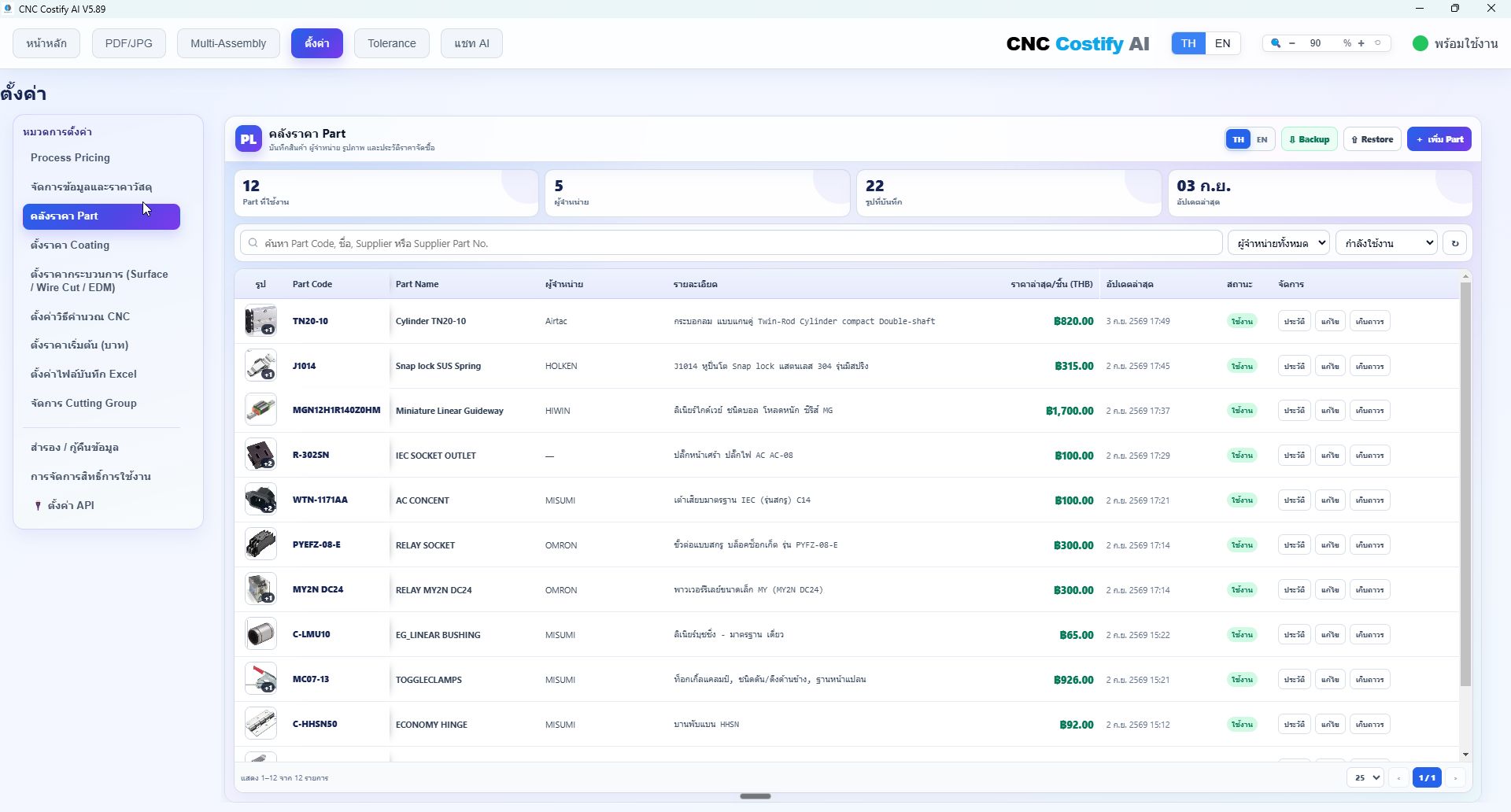
6. Part Library สำหรับรายการจัดซื้อ
- กำหนดประเภทแถวเป็นจัดซื้อ แล้วเปิด Part Library
- ตรวจรูป รหัส ชื่อ Supplier และรายละเอียดก่อนเลือก ระบบใช้ราคาที่บันทึกในคลัง ไม่ใช่ราคาตลาดแบบเรียลไทม์
- เลือกผิดให้เปิดอีกครั้งแล้วเลือกใหม่ หรือปิดโดยไม่เลือกเพื่อคงข้อมูลเดิม ตรวจจำนวนจาก STEP และราคาต่อชิ้นหลังเลือกทุกครั้ง
- กรอกราคาเองได้เมื่อมีหลักฐาน และสำรองคลังก่อนปรับข้อมูลจำนวนมาก
7. ค้นหา MISUMI ผ่าน Chrome
- ดาวน์โหลดส่วนขยายแยกจาก หน้าดาวน์โหลด แตก ZIP ในโฟลเดอร์ถาวร
- เปิด
chrome://extensions→ Developer mode → Load unpacked → เลือกโฟลเดอร์ที่มี manifest.json - ในแถวจัดซื้อ ตรวจ Supplier Part No. และจำนวน แล้วกดค้นหา MISUMI รอเชื่อมต่อ Chrome และตรวจรหัสเต็มก่อนรับราคา
- เมื่อเปลี่ยนรหัสหรือจำนวน ราคาที่นำเข้าอาจถูกล้างเพื่อป้องกันราคาคนละฐานจำนวน ให้ค้นหาใหม่หรือกรอกเอง
ส่วนขยายไม่สั่งซื้อ ไม่เก็บรหัสผ่าน และไม่ดาวน์โหลดทั้งแค็ตตาล็อก ราคาที่เห็นอาจขึ้นกับบัญชี Chrome/MISUMI ของผู้ใช้ อัปเดตโปรแกรมไม่เท่ากับอัปเดตส่วนขยาย
8. ส่ง CSV และนำเข้าใบราคา MISUMI
- เลือกเช็คบ็อกซ์รายการจัดซื้อที่ต้องการทั้งหมด แล้วส่งออก CSV เพื่อขอเทียบราคาจาก MISUMI ตรวจรหัสและจำนวนก่อนส่ง
- เมื่อได้รับใบราคา PDF หรือ .xlsx/.xlsm/.csv ที่รองรับ ให้ใช้ปุ่มนำเข้า PDF/ราคา ไม่ใช่ปุ่มค้นหาเว็บไซต์
- ระบบต้องยืนยันรหัส จำนวน สกุลเงินบาท และยอดสุทธิของบรรทัดให้สอดคล้องก่อนใส่ราคา รายการกำกวมหรือยอดไม่ตรงจะคงให้ตรวจ
- ตรวจผลนำเข้าจริงแต่ละแถว ไม่ถือว่าการอ่านไฟล์ได้แปลว่าจับคู่สำเร็จทุกรายการ
ตัวอย่าง: จำนวน 4 ราคาสุทธิ 125 บาทต่อชิ้น ยอดบรรทัดควรเป็น 500 บาท หากใบราคาแสดงยอดต่างกัน ให้ตรวจส่วนลด/หน่วยบรรจุกับผู้เสนอราคาก่อนกรอกเอง
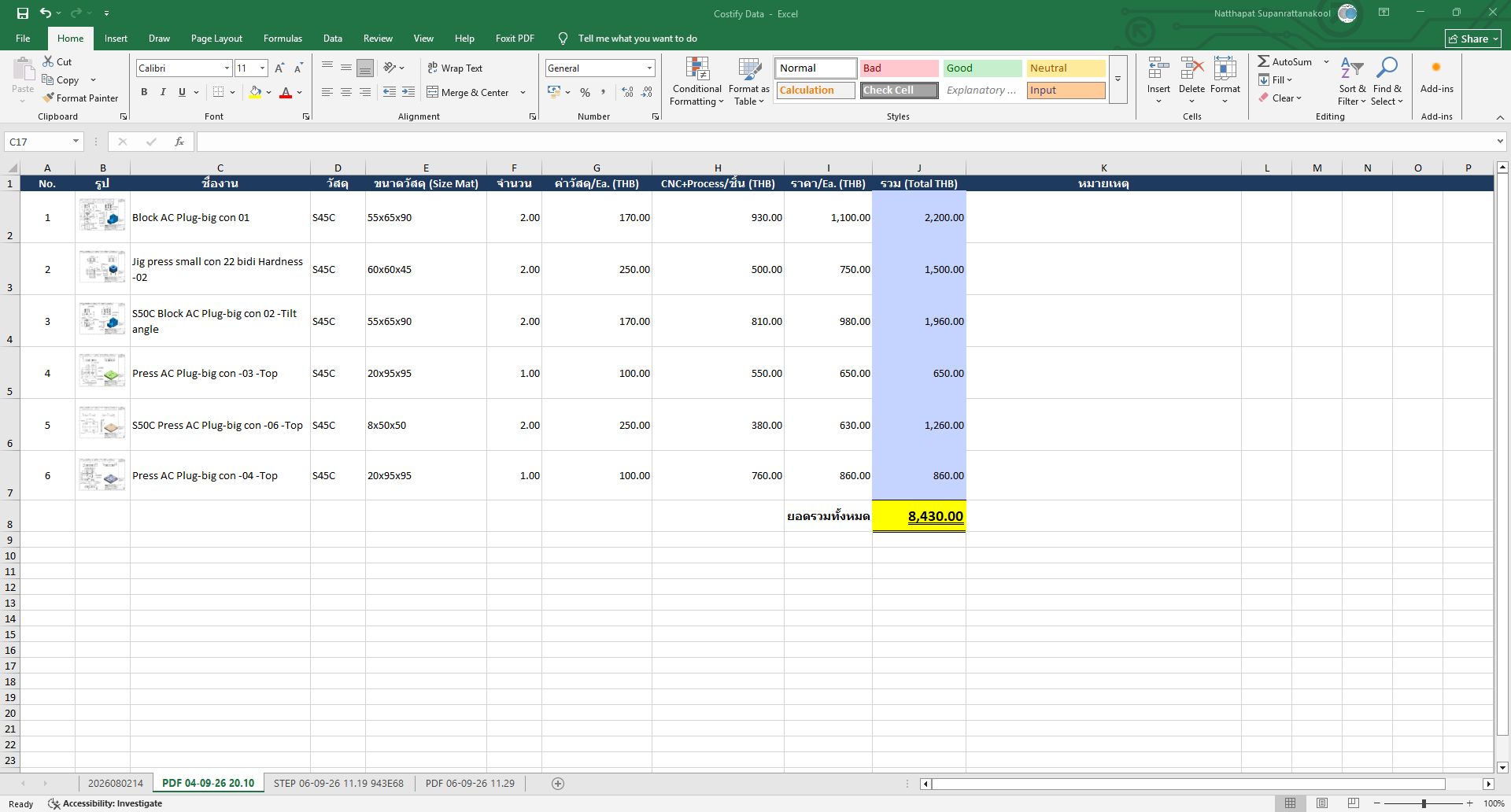
9. Copy และ Excel ให้ตรงกับผลคำนวณ
- เลือกไฟล์ Excel ปลายทางใน Settings และปิด Workbook นั้นใน Excel ก่อนเขียน
- หน้าหลักบันทึกหลาย STEP ต่อในชีตรอบงานเดียวกัน กดเริ่มใหม่เมื่อต้องการรอบงานใหม่ ไม่ได้แยกชีตเพียงเพราะโหลด STEP ถัดไป
- PDF/JPG และ Multi-Assembly ส่งออกแถวที่เลือก ตรวจรายการที่คำนวณไม่ได้ก่อน Export
- V5.95 ใช้ชุดตัวเลขผลคำนวณที่ตรึงไว้ขณะส่งออก ไม่อ่านราคาจากข้อความที่จัดรูปแบบแล้ว สูตร การปัด Manual CNC, Setup และส่วนลดเดิมไม่ถูกคำนวณใหม่อีกชุด
- CNC+Process รวมค่า CNC สุทธิและค่า Setup/Process ตามรายการแล้ว อย่านำยอดเหล่านี้ไปบวกซ้ำ ตรวจ Material ว่ารวมในราคาแล้วหรือไม่
- ตรวจราคาต่อชิ้น × จำนวนและยอดรวมที่เลือก ภาพ Excel คงขนาดที่ขยาย 30% ตั้งแต่ V5.90 แต่ความชัดยังขึ้นกับไฟล์ต้นฉบับ
การบันทึกยังตรวจไฟล์ก่อนแทนที่และเก็บ Backup ที่สมบูรณ์ การลดงานอ่านซ้ำใช้เฉพาะเนื้อหาไฟล์ที่เหมือนกันภายในคำสั่งบันทึกเดียว ไม่ข้ามการตรวจไฟล์ที่เปลี่ยนหรือเสีย
10. ตั้งค่า AI ราคา และ Backup
- ตั้งราคา Material, Density, Coating, Surface, Wire Cut / EDM และค่าเครื่องตามหน่วยจริง อย่าใส่ราคาต่อ kg ในช่องราคาต่อพื้นที่
- ตั้งค่า API: เลือก Provider → Model → API Key ของตนเอง → บันทึก ทุกคำขอใช้ Provider/Model ที่เลือกตลอดงานนั้น
- ถ้าคีย์ผิด โควตาหมด โมเดลไม่รองรับ หรือหมดเวลา ระบบแจ้งข้อผิดพลาด ไม่สลับไป Provider หรือ Model อื่นโดยอัตโนมัติ ผู้ใช้ต้องเปลี่ยนเองหากต้องการ สำหรับ Gemini การลองคีย์ถัดไปยังอยู่ใน Provider/Model เดิม
- ค่าเริ่มต้นในตัวติดตั้งเป็นค่าคำนวณที่แก้ไขได้ ไม่มี API Key ของผู้ใช้คนอื่น ค่า AI คิดกับบัญชี Provider ของเจ้าของคีย์ และไม่รวมในค่าแพ็กเกจโปรแกรม
- Backup ก่อน Restore ระบบตรวจรูปแบบและตัวเลขก่อนบันทึกชุดใหม่และย้อนคืนเมื่อการบันทึกไม่สำเร็จ ไม่แชร์คีย์หรือไฟล์ลับในชุดสำรองราคา
Geometry STEP และสูตรหลักคำนวณในเครื่อง เมื่อกดใช้ AI แบบ PDF/ภาพที่จำเป็นและ Prompt จะถูกส่งไป Provider ที่ตั้งไว้ ใน Multi-Assembly Prompt อาจมีรหัส/ชื่อ Part, Product ID/Label, จำนวนจาก STEP/BOM, ชื่อไฟล์และหน้า PDF เพื่อช่วยจับคู่ ไม่ใช่ส่งไฟล์ STEP ดิบเพื่อวัด Geometry ตรวจสิทธิ์แชร์แบบและข้อมูลรายการก่อนใช้ AI ข้อมูล Usage Log อาจมีประเภท ชื่อและขนาดไฟล์สำหรับโควตา
11. แก้ปัญหาและตรวจสิทธิ์
STEP หมดเวลาหรือระบบแจ้งกำลังประมวลผล
อย่ากดซ้ำขณะมีงานอยู่ เมื่อหมดเวลา ระบบหยุด worker ก่อนคืนช่องงาน แล้วจึงลองใหม่ได้ หากยังไม่ผ่านให้เปิดใน CAD ตรวจชิ้นงานหรือ Export STEP ใหม่ งาน Geometry ไม่สำเร็จต้องไม่ถูกใช้เป็นราคายืนยัน
Gemini หมดเวลารอ / PDF/JPG ขึ้น Error
ตรวจอินเทอร์เน็ต Provider และ Model ที่บันทึกไว้ Gemini รออ่านแบบสูงสุด 180 วินาที ถ้าคำขอล้มเหลว ให้กดลองใหม่เฉพาะไฟล์ที่ผิดพลาดเมื่อพร้อม ไม่กดเริ่มงานซ้อน ผลสำเร็จเดิมยังอยู่ การลองใหม่อาจมีค่า AI และไม่มีการสลับผู้ให้บริการอัตโนมัติ
ขั้นตอน 4 เป็นสีเทา แต่วัสดุหรือราคายังไม่ครบ
สีเทาหมายถึงมีคำขอ AI สำเร็จอย่างน้อยหนึ่งครั้ง ไม่ใช่การยืนยันราคา หากขึ้นว่าไม่สามารถจับคู่วัสดุได้ กรุณาเลือกวัสดุเอง ให้เลือกเกรดที่แบบระบุจาก Settings และตรวจข้อมูลอื่นก่อน Export หากไม่มีแถวให้ AI อ่าน จับคู่ PDF ในเครื่องเพียงอย่างเดียว หรือ API ล้มเหลวทั้งหมด ขั้นตอน 4 ยังไม่ถือว่า AI เสร็จ ตรวจคำแนะนำหรือข้อผิดพลาด Provider, Model, API Key, อินเทอร์เน็ตและโควตา โดยไม่แชร์คีย์
ภาพ Preview ช้า หรือผลไฟล์ที่ลบหายไป
ภาพถูกสร้างตามคิวเพื่อลดการใช้หน่วยความจำ เมื่อเอาไฟล์ออกจะไม่แสดงผลเก่ากลับมา หากไฟล์ยังอยู่แต่ภาพไม่ขึ้นให้ตรวจว่า PDF เปิดได้ในโปรแกรมอ่านไฟล์ คำขอ AI ที่ส่งไปแล้วอาจยังมีค่าใช้จ่ายแม้ลบแถว
Copy หรือ Excel ส่งออกไม่ได้
คำนวณใหม่เมื่อมีการแก้ข้อมูล ตรวจแถวคำนวณไม่ได้ ปิด Excel ปลายทาง ตรวจสิทธิ์เขียนโฟลเดอร์ แล้วลองใหม่ เมื่อระบบแจ้ง Copy ไม่สำเร็จ อย่าถือว่าข้อความใหม่อยู่ในคลิปบอร์ด
สิทธิ์ใช้งานหรือโควตาไม่ตรง
ตรวจบัญชีที่ลงชื่อเข้าใช้และ Hardware ID หากอินเทอร์เน็ตขาด ให้ยืนยันตัวตนใหม่ตามข้อความโดยไม่ล้างงานเอง API AI ยังต้องออนไลน์แม้ license.dat ใช้โปรแกรมออฟไลน์ได้
| แพ็กเกจ | ราคา | โควตา | อายุสิทธิ์ |
|---|---|---|---|
| Free ตลอดชีพ | 0 บาท | 15 STEP / เดือนปฏิทิน Bangkok | ตลอดชีพ; โควตารีเซ็ตเดือนใหม่ |
| Monthly | 890 บาท | 30 ไฟล์ / วัน | 30 วัน |
| Yearly | 8,900 บาท | ไม่จำกัด | 455 วัน |
| Lifetime | 53,400 บาท | ไม่จำกัด | ตลอดชีพ (ในระบบ 36,500 วัน) |
Free ใช้ครบ 15 STEP ในวันเดียวได้ แต่ต้องลงชื่อเข้าใช้และออนไลน์ PDF/JPG และ Multi-Assembly ต้องใช้แพ็กเกจแบบชำระเงิน V5.95 ไม่เปลี่ยนราคา/อายุสิทธิ์เหล่านี้
สำหรับผู้ดูแลระบบ: V5.95 ใช้ Electron 42.11.11, PDF.js 6.4.299 และ better-sqlite3 13.0.3 งาน backend/build ใช้ Node.js ≥22 ที่ตรง engine ของ dependencies และต้อง rebuild native module ให้ตรง runtime ผู้ใช้ตัวติดตั้งไม่ต้องติดตั้ง Node แยก
แจ้งปัญหาพร้อมรุ่น หน้าที่ใช้ ขั้นตอนก่อนเกิดปัญหา และภาพข้อความผิดพลาด ติดต่อทีมงาน โดยไม่แนบ API Key หรือแบบที่ไม่มีสิทธิ์แชร์