ติดตั้งโปรแกรม
- 1ดาวน์โหลดตัวติดตั้ง V5.95เข้า หน้าดาวน์โหลด → กดปุ่ม “ดาวน์โหลด” (~713 MB / 680 MiB)
- 2Run Installerดับเบิลคลิกไฟล์ Setup.exe → เลือก Run as administrator → ทำตามขั้นตอน Wizard ถึง Finish
- 3เปิดโปรแกรมShortcut บน Desktop / Start Menu → คลิกเปิด — โปรแกรมจะเริ่มที่หน้าต้อนรับ (Activation)
- 4เลือกวิธีเข้าใช้งานSign in ผ่านบัญชีเว็บไซต์ (สำหรับ Free / Monthly) หรือ Import license.dat (Yearly / Lifetime)
การเข้าสู่ระบบ
CNC Costify AI รองรับการยืนยันตัวตน 2 วิธี — เลือกได้ตามแพ็กเกจที่คุณใช้
เข้าสู่ระบบด้วยบัญชีเว็บ
สำหรับ Free + Monthly — ไม่ต้องขอรหัสหรือไฟล์ license.dat และต้องออนไลน์ตลอด
- เปิดแอป → กด "เชื่อมบัญชี Google / เว็บไซต์"
- สมัครหรือเข้าสู่ระบบด้วย Google/อีเมลบนเว็บไซต์
- กดยืนยันการเชื่อมเครื่อง
- โปรแกรมเปิดอัตโนมัติและตรวจสถานะกับเว็บไซต์ตลอดการใช้งาน
นำเข้า License.dat
สำหรับ Yearly + Lifetime (ใช้งาน Offline)
- ดาวน์โหลด license.dat จากหน้า "บัญชีของฉัน"
- เปิดแอป → แท็บ "สิทธิ์การใช้งาน"
- กด "นำเข้าสิทธิ์การใช้งาน" → เลือกไฟล์
- ระบบยืนยัน Hardware ID → ใช้งานได้ทันที
คำนวณจากไฟล์ STEP
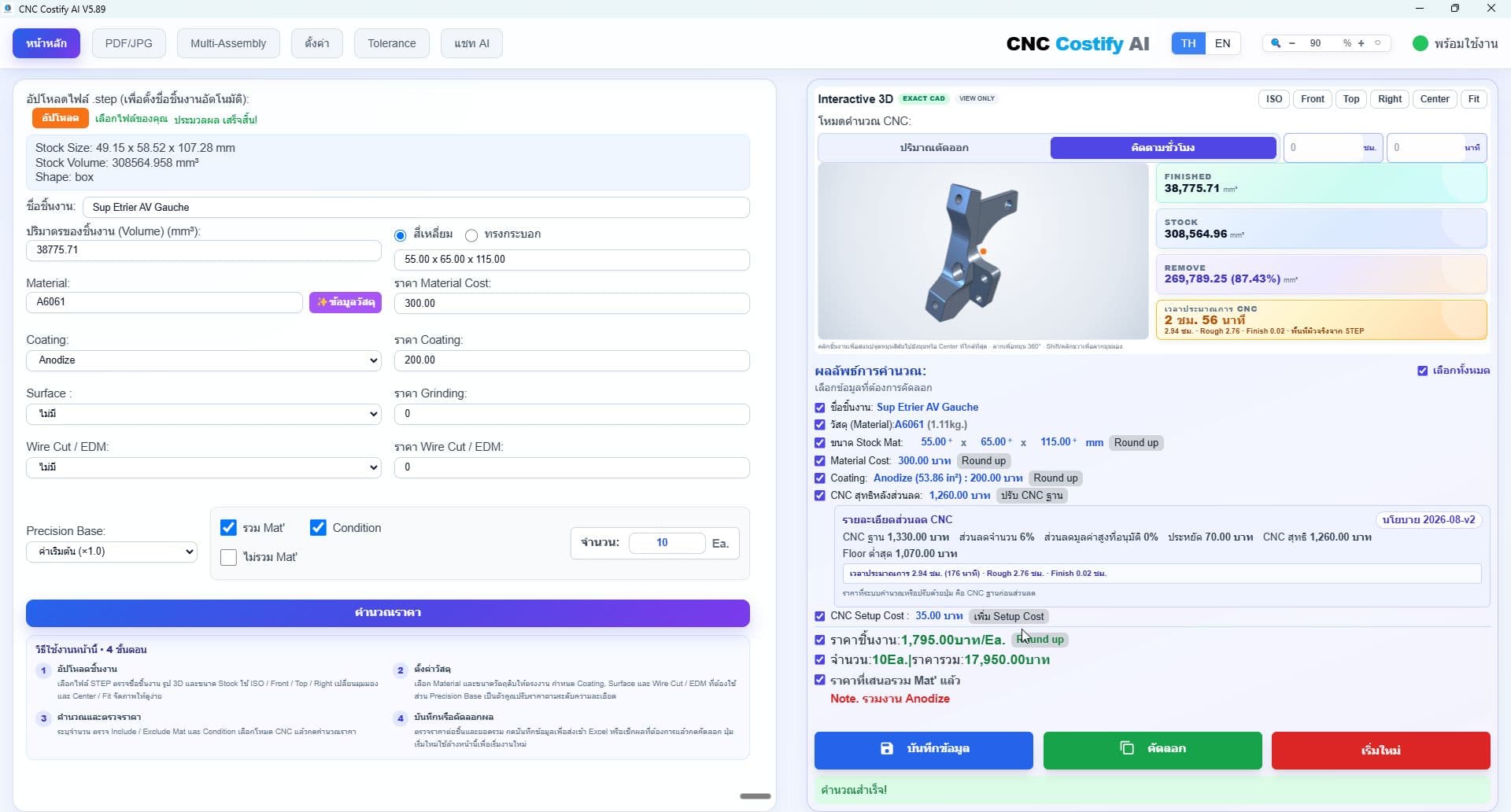
- 1อัปโหลด STEPที่แท็บ "หน้าหลัก" กดปุ่ม "อัปโหลด" หรือลากไฟล์ .step/.stp เข้ามา — ระบบใช้ OpenCASCADE คำนวณปริมาตรอัตโนมัติ
- 2ตรวจ Stock Sizeระบบจะแนะนำ Stock Size (Box หรือ Cylinder) — แก้ไขได้ที่ช่อง "ขนาด Stock Mat"
- 3เลือกวัสดุ + Precisionเลือกวัสดุจาก dropdown → ระบบดึงราคาจากฐานข้อมูล → เลือก Precision ให้เหมาะกับความละเอียดของงาน ราคาจะคำนวณใหม่ตามค่าที่เลือก
- 4เพิ่มต้นทุนอื่นเลือก Coating, Surface (ผิวเจียร / ยิงทราย) และ Wire Cut / EDM (ไม่มี / W/C ตามแบบ / EDM ตามแบบ / W/C+EDM ตามแบบ) ตามกระบวนการจริง
- 5กดคำนวณราคาตรวจต้นทุนแยกแต่ละส่วน ปุ่ม Round up ใช้กติกาเดิมของแต่ละช่อง ส่วนราคาชิ้นงานปัดขึ้นหลัก 50 บาทก่อน และการกดถัดไปเพิ่ม 50 บาท
- 6บันทึกกดปุ่ม "บันทึกข้อมูล" → ผลลัพธ์เข้าไฟล์ Excel ทันที
Multi-Assembly
ใช้ได้ทั้ง Assembly STEP ไฟล์เดียว และ Part STEP ที่แยกแล้วหลายไฟล์ โดย STEP เป็น Source of Truth ของ Finished Geometry และจำนวน Occurrence ส่วน PDF/BOM เติม Part No., Material, Stock, Precision และ Process เพื่อคำนวณแบบ Hybrid
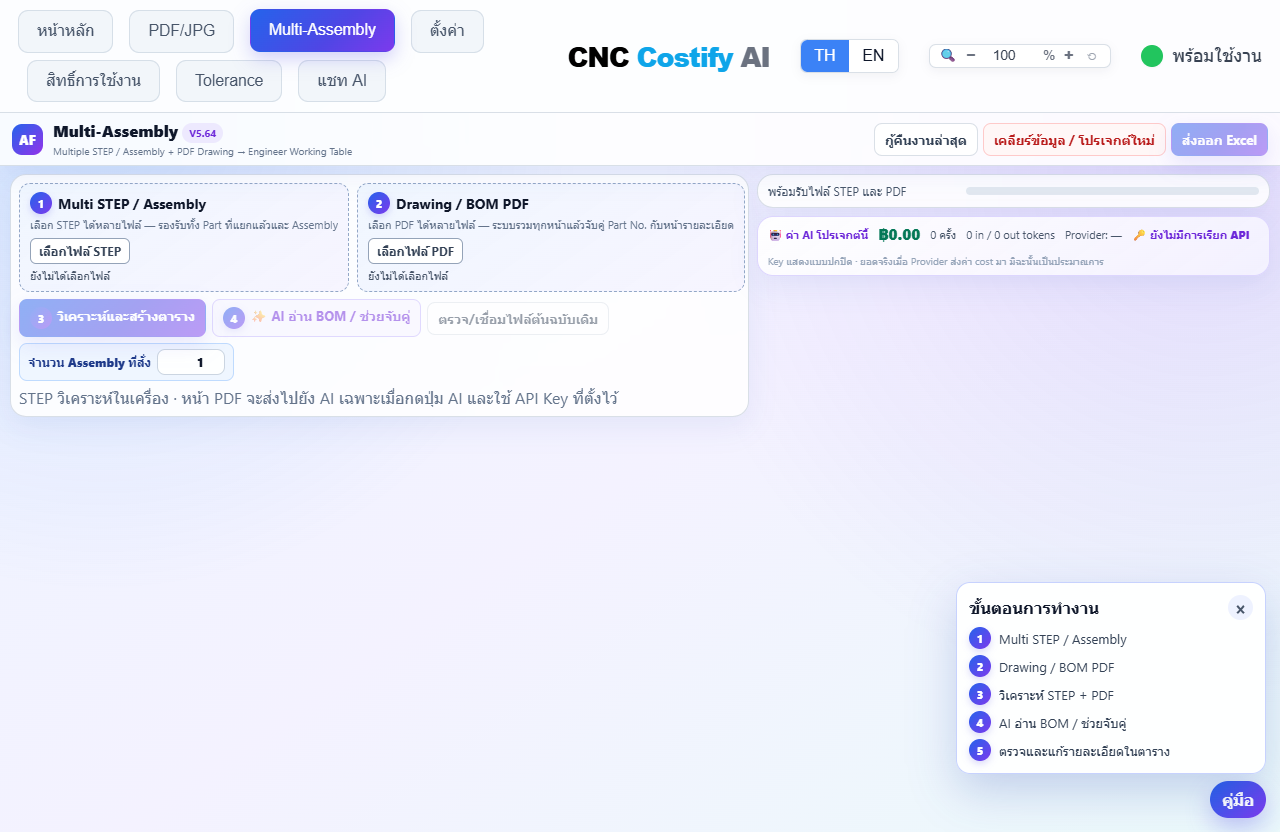
- 1โหลด Multi STEP / Assemblyเลือก .stp/.step ได้หลายไฟล์ รองรับทั้ง Part ที่แยกแล้วและ Assembly โดย XCAF อ่าน Geometry แยกตามไฟล์ต้นทาง
- 2โหลด Drawing / BOM PDFเลือกได้หลายไฟล์ ระบบรวมทุกหน้าและเตรียม Part No. สำหรับการจับคู่
- 3วิเคราะห์ STEP + PDFระบบแยก Product/Occurrence, รวม Product ซ้ำให้เหลือหนึ่งแถว และใช้จำนวนรวมจาก STEP ทันที ก่อนจับคู่หน้า PDF/BOM
- 4AI อ่าน Drawing / BOM / ช่วยจับคู่AI อ่าน PDF ทีละ Part เพื่อเติม Material, Drawing Stock, Precision, Coating, Surface, Wire Cut / EDM และข้อกำหนดงาน โดยไม่เขียนทับ Finished Geometry หรือจำนวนจาก STEP จากนั้นคำนวณ Removal ใหม่เมื่อ Stock ผ่านการตรวจ ขั้นตอน 4 เป็นสีเทาเมื่อมีคำขอ AI สำเร็จอย่างน้อยหนึ่งครั้ง แม้ไม่มีค่าใหม่ให้เติมหรือวัสดุยังไม่พบ การจับคู่ PDF ในเครื่องหรือไม่พบแถวเป้าหมายเพียงอย่างเดียวยังไม่ถือว่า AI เสร็จ
- 5เปลี่ยนประเภทหลายรายการและอัปเดตราคาทันทีติ๊กแถวที่ต้องการหรือกดเลือกที่แสดง แล้วใช้เมนูเปลี่ยนประเภทเป็น ผลิต จัดซื้อ หรือไม่คำนวณ ระบบคำนวณราคา/ชิ้นและยอดรวมใหม่ทันทีโดยไม่ต้องกดยืนยัน
- 6Export Excel 11 คอลัมน์เลือกแถวที่ต้องการและแก้เฉพาะแถวที่คำนวณไม่ได้ จากนั้นกด Export Excel ระบบรวม CNC สุทธิหลังส่วนลดกับ Setup และ Process ทั้งหมดไว้ใน CNC+Process/ชิ้น และระบุ Process ที่รวมแล้วในหมายเหตุ
ตัวอย่าง STEP พบชิ้นงาน 2 Occurrences แต่ BOM ระบุ QTY 1: ตารางจะแสดง STEP 2 · PDF/BOM 1 ใช้ QTY 2 ในการคำนวณ และเก็บหน้า BOM ไว้ให้ Engineer ตรวจ โดย AI ยังคงเติม Material, Precision และข้อกำหนดการผลิตได้ตามปกติ
วิเคราะห์ PDF / JPG
ใช้สำหรับแบบงานเดี่ยว: 1 ไฟล์หรือ 1 ภาพจะสร้างเป็น 1 รายการคำนวณในตาราง สามารถเลือกหลายไฟล์เพื่อเข้าคิวได้ แต่ระบบยังวิเคราะห์และแสดงผลแยกทีละไฟล์
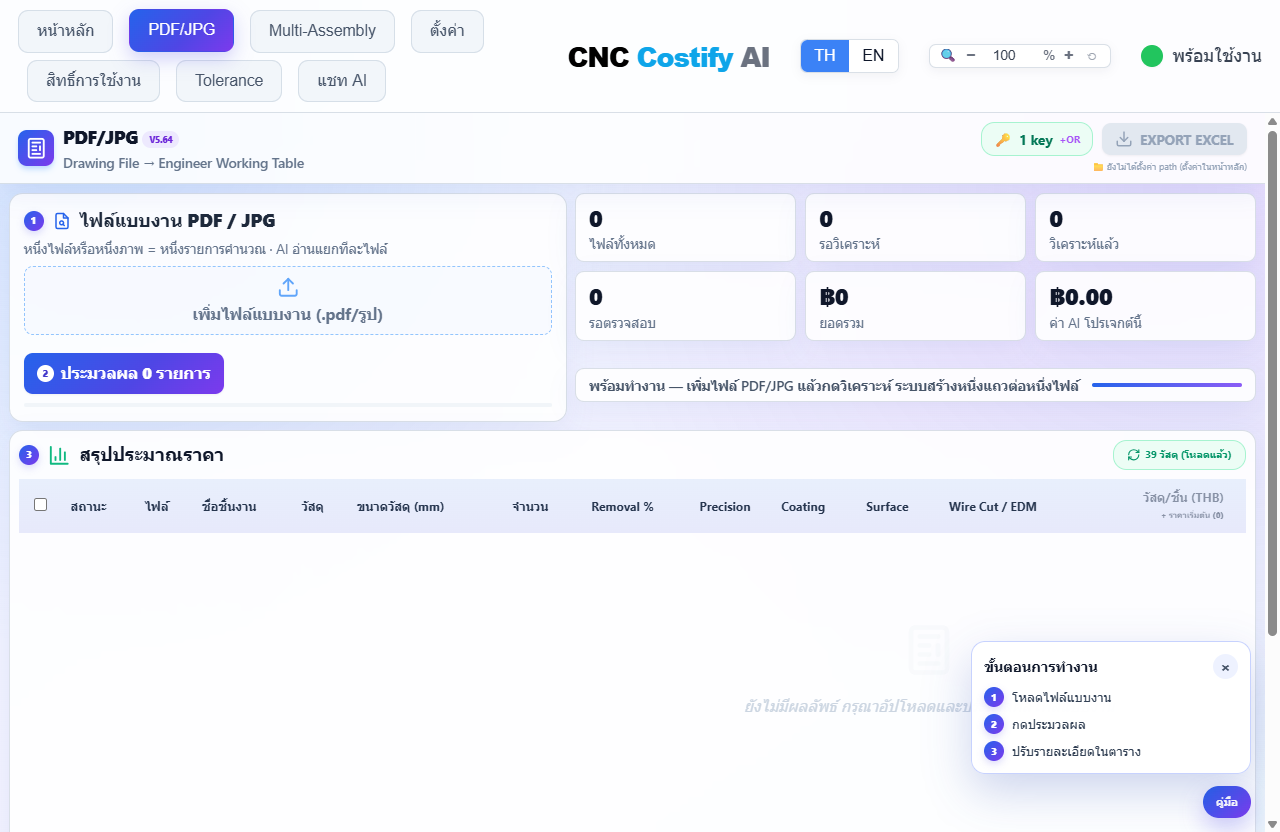
- 1โหลดและ Preview ไฟล์แบบงานเลือก PDF, JPG หรือ PNG ได้หลายไฟล์ ระบบจะสร้างภาพ Preview ของแต่ละไฟล์ไว้ในคอลัมน์ไฟล์ของแถวผลลัพธ์โดยตรง
- 2ประมวลผลAI อ่าน Part No., Material, ขนาด, จำนวน และรายละเอียด Process จากแบบทีละไฟล์
- 3ตรวจและปรับรายละเอียดระบบเริ่มจากค่าวัสดุจริงและยังไม่รวม Setup เลือก Material แก้ Stock/QTY/Process แล้วคลิก Mat./ชิ้น หรือ CNC/ชิ้นเพื่อเพิ่ม/ถอดค่ากับแถวที่เลือกได้ทันที
- 4ตรวจราคาและส่วนลดตรวจ CNC Base, ส่วนลดตาม QTY, Saving, ราคาสุทธิ และ Price Floor; PDF/JPG และ Multi-Assembly ใช้ส่วนลดมูลค่าสูงอัตโนมัติเมื่อเข้าเกณฑ์ ส่วนหน้าหลักต้องอนุมัติ และ Manual CNC ถือเป็นราคาสุทธิ
- 5Copy หรือ Exportกด Copy ที่แต่ละแถวเพื่อคัดลอกข้อความเสนอราคาไปวางใน LINE โดยระบบใส่เฉพาะรายการที่มีราคา หรือเลือกแถวแล้วกด EXPORT EXCEL เพื่อยืนยันและส่งออกพร้อมรูป
ได้รับแบบ P-001.pdf หนึ่งหน้า: AI เติม Part No., วัสดุและขนาดเบื้องต้น จากนั้น Engineer เลือกเกรดวัสดุจริง ปรับ Stock Size และ Process ก่อนใช้ราคาที่คำนวณเป็นใบเสนอราคา
คลังราคา Part
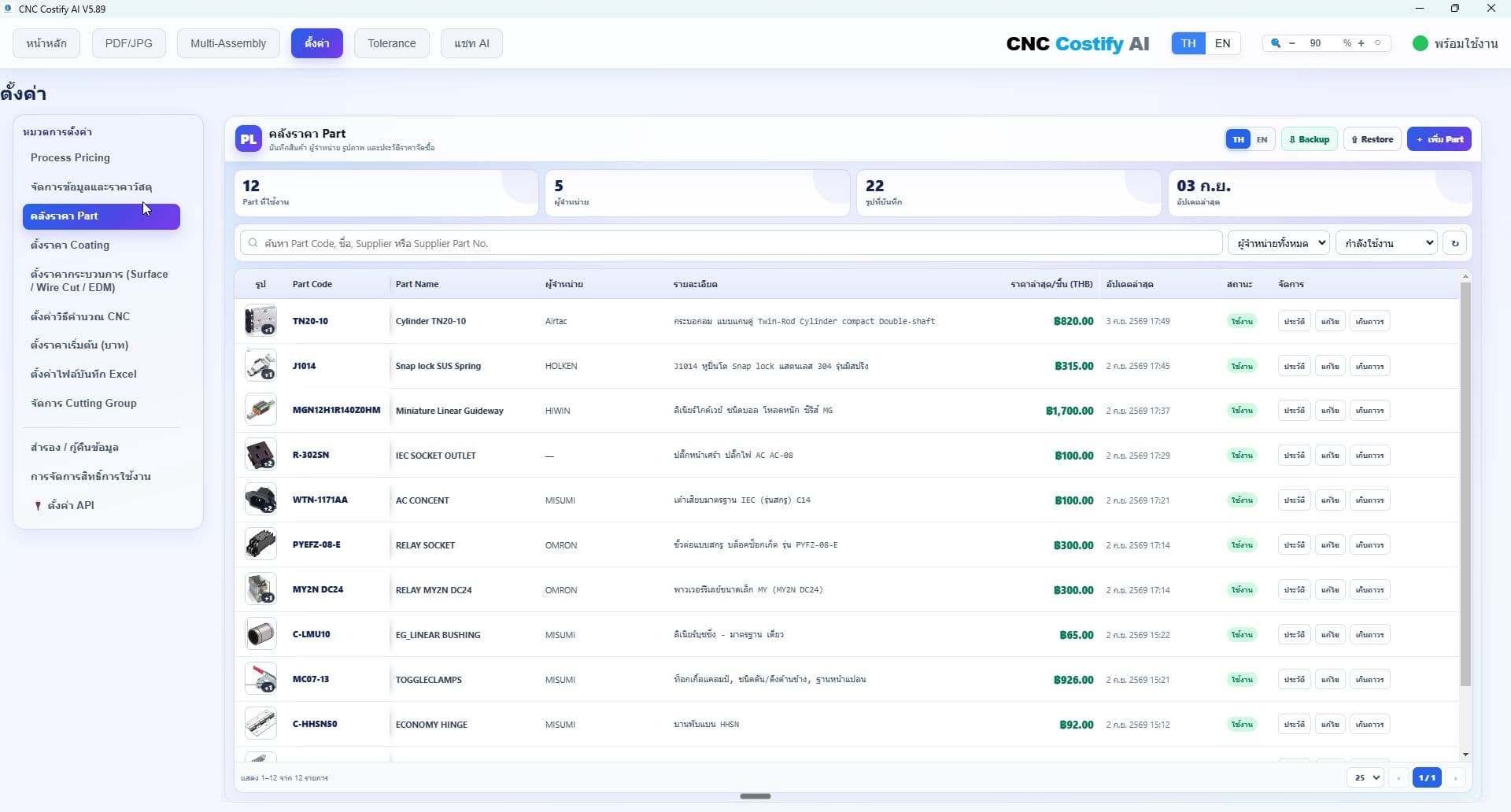
ใช้เก็บ Part มาตรฐานที่ซื้อซ้ำ พร้อมรูปสินค้า 1–5 รูป รหัส Part ชื่อ ราคา ผู้จำหน่าย Supplier Part No. และประวัติราคาทุกครั้งที่แก้ไข
- 1เพิ่ม Partกด “เพิ่ม Part” ใส่รหัส ชื่อ ราคา ผู้จำหน่าย และรูปอย่างน้อย 1 รูป จากนั้นบันทึก
- 2ตรวจประวัติและรูปรูปเล็กอยู่หน้าสุดของตาราง คลิกเพื่อเปิด Gallery ขยาย/เลื่อนดูรูป และกด “ประวัติ” เพื่อดูราคาย้อนหลัง
- 3เติมราคาอัตโนมัติเมื่อ PDF/JPG หรือ Multi-Assembly พบรายการจัดซื้อที่รหัสตรงกันแบบ Exact Match ระบบเติมราคาล่าสุดให้ โดยไม่ทับราคาที่ผู้ใช้กรอกเองหรือราคาจาก MISUMI
- 4Backup / Restoreกด Backup เพื่อเก็บฐานข้อมูลพร้อมรูปและประวัติทั้งหมดเป็นไฟล์ .cncparts ไฟล์เดียว และใช้ Restore เมื่อต้องย้ายหรือกู้ข้อมูล
ตั้งค่าราคาและวัสดุ
แท็บ "ตั้งค่า" รวมการตั้งค่าราคาทุกชนิดไว้ในที่เดียว
จัดการ Coating
หน้า "ตั้งราคา Coating" รองรับการ เพิ่ม / แก้ไข / ลบ รายการ Coating พร้อมตั้งราคา
- ➕ เพิ่ม: กดปุ่ม → ใส่ชื่อ Coating ใหม่ → ตั้งราคา/หน่วย → บันทึก
- ✏️ แก้ไข: เลือก coating → กดปุ่ม → แก้ชื่อ → ราคาเดิม migrate อัตโนมัติ
- 🗑️ ลบ: เลือก coating → กดปุ่ม → ยืนยัน → ลบทั้งจาก list และ price
Backup / Restore
แท็บ "ตั้งค่า" → "สำรอง / กู้คืนข้อมูล" บันทึกการตั้งค่าทั้งหมดเป็นไฟล์ JSON เพื่อย้ายเครื่องหรือแชร์กับทีม
Excel Export
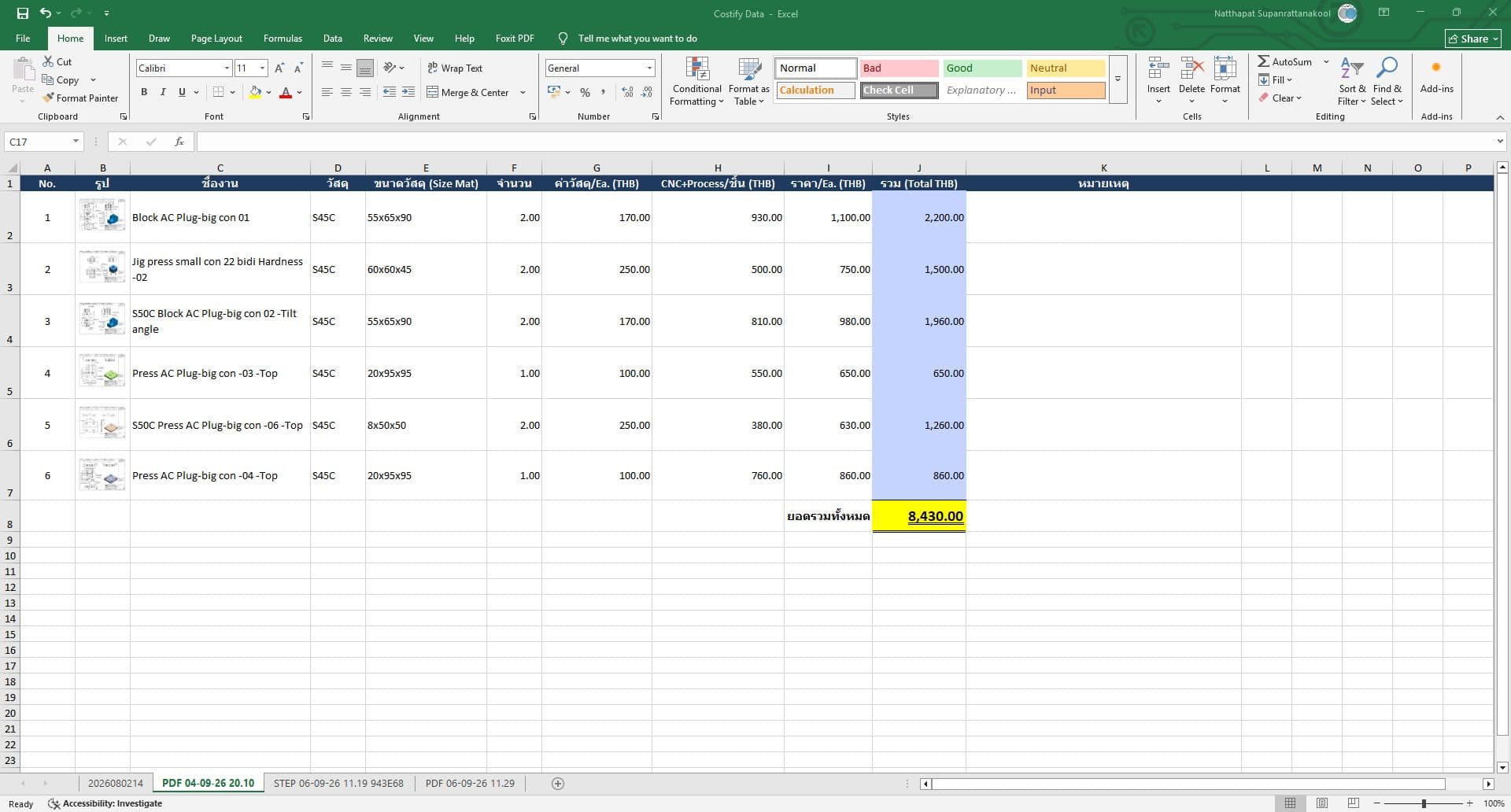
- 1ตั้ง Path ไฟล์ Excelที่ "ตั้งค่า" → "ตั้งค่าไฟล์บันทึก Excel" → เลือกตำแหน่งไฟล์ (เช่น D:\Costify Data.xlsx)
- 2บันทึกจากหน้าหลักหลังคำนวณ → กดบันทึกข้อมูล → บันทึกต่อในชีตรอบงานเดียวกัน โหลด STEP ถัดไปยังใช้ชีตเดิม กดเริ่มใหม่เมื่อต้องการรอบงานใหม่
- 3Export จาก PDF/JPGหลัง batch analysis → ปุ่ม "EXPORT EXCEL" → ได้ตาราง 13 คอลัมน์ที่คงไฟล์/ชื่องาน/Part No./Drawing No. และรวม CNC สุทธิ + Setup + Process ใน CNC+Process โดยยอดรวมตรงกับหน้าจอ
- 4Export จาก Multi-Assemblyระบบส่งออก 11 คอลัมน์ตายตัว: ลำดับ, Part No., ประเภทงาน, วัสดุ, Stock Size, จำนวนจริง, ค่าวัสดุ/ชิ้น, CNC+Process/ชิ้น, ราคา/ชิ้น, รวม และหมายเหตุวิศวกรรม
AI Chat
แท็บ "แชท AI" ให้คุณถามคำถามเกี่ยวกับวัสดุ การตัดเฉือน Tolerance ฯลฯ
- • Density ของ SS400 เทียบกับ S45C ต่างกันแค่ไหน?
- • ชิ้นงานต้องการ HRc 60 ควรใช้วัสดุอะไร?
- • Hard Chrome กับ Flat Chrome ต่างกันยังไง?
- • Tolerance H7 หมายความว่าอะไร?
สิทธิ์การใช้งาน
| แพ็กเกจ | โควตา | ออนไลน์? | อายุ |
|---|---|---|---|
| Free | STEP 15 ไฟล์/เดือน | ต้องออนไลน์ | รีเซ็ตทุกเดือน |
| Monthly | 30 ไฟล์/วัน | ต้องออนไลน์ | 30 วัน |
| Yearly | ไม่จำกัด | ออฟไลน์ได้ (.dat) | 455 วัน |
| Lifetime | ไม่จำกัด | ออฟไลน์ได้ (.dat) | ตลอดชีพ |
แก้ไขปัญหา
❓ กดคำนวณราคาแล้วขึ้น 'ยืนยันสิทธิ์'▼
❓ Import license.dat แล้วขึ้น 'ข้อผิดพลาดที่ไม่รู้จัก'▼
❓ STEP file วิเคราะห์ไม่ได้▼
❓ AI ตอบช้าหรือไม่ตอบ▼
❓ Gemini หมดเวลารอ / PDF/JPG ขึ้น Error▼
❓ STEP กับ PDF หน้าเดียวหรือชื่อท้าย Revision จับคู่ได้ไหม?▼
❓ แบบระบุ Aluminium5083 แต่ช่องวัสดุไม่ขึ้น / ขั้นตอน 4 สีเทาแล้ว▼
❓ Drawing No. ว่าง จับคู่ไฟล์ที่เป็นงานเดียวกันได้ไหม?▼
❓ STEP หมดเวลา / ระบบกำลังประมวลผล▼
❓ ลบไฟล์แล้วภาพหรือผล AI จะกลับมาไหม?▼
❓ Excel Export ไม่ได้▼
FAQ
❓ ต้องติดตั้งส่วนขยาย MISUMI แยกไหม?▼
❓ ค้นหา MISUMI ต้องล็อกอินไหม?▼
❓ ระบบดึงสินค้าทั้งเว็บไซต์มาเก็บหรือไม่?▼
❓ ราคา/ชิ้นกับยอดรวมต่างกันอย่างไร?▼
❓ เปลี่ยนจำนวนแล้วทำไมราคา MISUMI หาย?▼
❓ ถ้าค้นหา MISUMI ไม่พบ จะเสียข้อมูลเดิมไหม?▼
❓ เลือก Part Library ผิด แก้ได้อย่างไร?▼
❓ ค้นหา MISUMI กับนำเข้าใบราคาเป็นปุ่มเดียวกันไหม?▼
❓ อัปเดตโปรแกรมแล้วต้องอัปเดตส่วนขยายด้วยไหม?▼
❓ Excel ที่ส่งออกมีรูปแบบแนบด้วยไหม?▼
❓ มีคู่มือแบบละเอียดให้อ่านหรือเก็บเป็น PDF ไหม?▼
❓ ต้องซื้อ API Key เพื่อใช้ทุกฟังก์ชันไหม?▼
❓ ข้อมูลของฉันส่งไปไหนบ้าง?▼
❓ ย้ายเครื่องได้ไหม?▼
❓ ใช้งานร่วมกับเครื่องอื่นได้ไหม?▼
❓ อัปเดตฟรีไหม?▼
❓ ยกเลิกแพ็กเกจได้ไหม?▼
❓ ใช้งาน Mac / Linux ได้ไหม?▼
ยังไม่เจอคำตอบ?
ทีมงานพร้อมตอบทุกคำถาม — ภายใน 24 ชั่วโมง